 |
| ‧免費資源網路社群 2009/08/11 |
 MyFax.com 是一家網路傳真提供商,除了有付費型的服務外,他們也透過免費網路傳真(Free Internet Fax)來拓展潛在客戶。使用 MyFax免費傳真服務無須註冊,甚至不用留下個人資料,填入傳真號碼、選擇欲傳真的文件檔案就能夠發送。 MyFax.com 是一家網路傳真提供商,除了有付費型的服務外,他們也透過免費網路傳真(Free Internet Fax)來拓展潛在客戶。使用 MyFax免費傳真服務無須註冊,甚至不用留下個人資料,填入傳真號碼、選擇欲傳真的文件檔案就能夠發送。 |
 |
 |
2009年8月12日 星期三
MyFax 免費網路傳真服務


2009年7月31日 星期五
帶人帶氣氛,凡事留三分!
~~你不是要讓主管喜歡你,而是要讓他需要你 ~~
除了才華,張小燕很要求員工要有自我反省的能力:
「我很不喜歡員工來和我說:
『主管或是製作人不喜歡我……。』」
張小燕認為,要成為一個及格的員工、成功的藝人,不應該想別人喜不喜歡這件事,而是要做到讓別人需要的地步。
我常和公司的小朋友說:『你不是要讓主管喜歡你,而是要讓他需要你。』
在張小燕的觀念裡,做好自己絕對比讓人喜歡更重要 。
小燕兵法5招
1、 帶人時,自己要懂,要讓人服氣。
2、 給員工空間,讓他自由發揮,不要一直盯在屁股後面。
3、 不能要求別人對你很好,應該做到讓別人覺得你很好。
4、 捨了才能得,要先對別人笑,別人才會對你笑。
5、 威嚴不在聲音,而是在能力。
鄭丹瑞寫的文章,值得分享 :
急事,慢慢的說;
大事,清楚的說;
小事,幽默的說;
沒把握的事,謹慎的說;
沒發生的事,不要胡說;
做不到的事,別亂說;
傷害人的事,不能說;
討厭的事,對事不對人的說;
開心的事,看場合說;傷心的事,不要見人就說;
別人的事,小心的說;自己的事,聽聽自己的心怎麼說;
現在的事,做了再說;未來的事,未來再說。
知人不必言盡 留三分餘地與人 留些口德與己
責人不必苛盡 留三分餘地與人 留些肚量與己
才能不必傲盡 留三分餘地與人 留些內涵與己
鋒芒不必露盡 留三分餘地與人 留些深歛與己
有功不必邀盡 留三分餘地與人 留些謙讓與己
得理不必搶盡 留三分餘地與人 留些寬和與己
得寵不必恃盡 留三分餘地與人 留些後路與己
氣勢不必倚盡 留三分餘地與人 留些厚道與己
富貴不必享盡 留三分餘地與人 留些福澤與己
凡事不可做盡 留三分餘地與人 留些餘德與己
自勉一下!!
資料來自:Pamela
2009年7月29日 星期三
◎ 開放源碼的隨身碟防毒軟體 - Wow! 隨身碟防毒系列
今天回縣府體健科,發現到大家的依賴的電腦工具普遍存在著USB的電腦病毒,
只好上網找了中研院研發的USB防毒軟體來協助大家避毒了。
下載地點:Open Foundry
Wow! USB VirusKiller 可攜式儲存設備防毒軟體
http://of.openfoundry.org/projects/906/download
Wow! USB Protector 可攜式儲存設備防毒偵測
http://of.openfoundry.org/projects/905/download
以下資料來源取自:http://forge.iis.sinica.edu.tw/pipermail/ossf-txt/2008-March/000020.html
[OSSF] 第 99 期 aDesigner
開放鑄造場電子報 ossf-txt於forge.iis.sinica.edu.tw
Mon 3月 17 03:15:51 CST 2008
中央研究院資訊科學所自由軟體鑄造場,於 2008年 2 月釋出 Wow! USB
Protector 隨身碟病毒偵測軟體。採用開放原始碼 GPL3 授權,供個人或企業自由
使用與研究。

Wow! USB Protector 是一款自動偵測隨身碟是否含有惡意程式的自由軟體。可以
偵測出常見的隨身碟病毒,提供即時捕捉隨身碟病毒或可疑程式的功能,是一款輔
助防毒軟體的安全工具。目前有繁體中文與英文介面,支援 Windows
2000/XP/2003/Vista 32bit/64bit 作業系統。使用 Ruby 程式語言撰寫、支援系
統常駐、自動更新惡意程式病毒碼、合法程式白名單、可疑程式警訊等功能。

網際網路上有很多免費的隨身碟防毒軟體,目前常見的有 USBCleaner 與 Kavo
killer。下表為 Wow! 隨身碟防毒與此兩套防毒軟體的比較表。

免費隨身碟防毒軟體比比看
================================================================================
Wow!隨身碟防毒 0.41 Usb Cleaner 6.0 kavo killer 3.2
--------------------------------------------------------------------------------
開放源碼 O X X
免費 O O O
語言介面 繁體中文與英文 簡體中文 繁體中文
常駐功能 O O X
白名單 O X X
未知病毒的偵測 O △(說明1) △(說明1)
內建病毒庫 671 460 N/A(估計小於10)
自動更新病毒碼 O X X
感染後解毒(說明2) X O O
================================================================================

說明 1:當 USBCleaner 與 Kavo killer 發現隨身碟內有自動運行的程式時,會
直接刪除。雖然可以避免所有潛藏性的可疑程式,但也有可能會誤刪合法正常的檔
案。這種處理方法視使用者決定優或劣。

說明 2:Wow! 隨身碟防毒為輔助防毒軟體為主,本身不具備感染病毒後解毒的功
能,而著重在前期預防。在預防重於治療層次上,補足資訊安全的不足。

為了讓電腦初學的新手容易使用,自由軟體鑄造場同期推出 Wow! USB
VirusKiller。功能與 Wow! USB Protector 相同。唯在偵測出隨身碟病毒或可疑
程式時,Wow! USB Protector 提供多種選項供使用者選擇,而 Wow! USB
VirusKiller 則視情形自動幫助使用者採用不同的方式,如偵測出隨身碟病毒時
Wow! USB VirusKiller 會自動刪除,以避免使用者在選項名單上產生疑惑。需要
注意的是,兩套程式不可同時安裝。

由於兩套程式的圖形介面差不多,接下來的範例將以 Wow! USB Protector 中文版
的圖為例,不同的部分將會特別說明。

Wow! USB Protector 與 Wow! USB VirusKiller 比較表
================================================================================
程式 Wow! USB Protector Wow! USB VirusKiller
--------------------------------------------------------------------------------
適合對象 了解隨身碟病毒的使用者 電腦初學的新手
偵測出隨身碟病毒 多種選項供使用者選擇 自動刪除惡意程式
偵測出可疑程式 多種選項供使用者選擇 提出可疑程式檔案的警訊
專案網址 http://rt.openfoundry.org/Foundry/Project/Download/?Queue=905 ;
http://rt.openfoundry.org/Foundry/Project/Download/?Queue=906
================================================================================

◎ 開始安裝 Wow!隨身碟防毒

兩款輔助安全工具的安裝方式相同。首先,下載程式並解壓縮,並執行資料夾內的
install 執行檔。視窗畫面如下,

(http://www.openfoundry.org/images/080317/01.JPG)

選擇「開始安裝」即可安裝完成。

安裝完成後,重新啟動電腦使 Wow! USB Protector 正常運作。啟動後會在
Windows 系統常駐列(通常在螢幕右下角)見到如下的小圖示,
將滑鼠游標移到上方,會出現 Wow! USB Security 1.0.3。

(http://www.openfoundry.org/images/080317/02.JPG)

對此圖示按下滑鼠右鍵,會有「Options」、「About」與「Exit」等三種功能選項。

(http://www.openfoundry.org/images/080317/03.JPG)

Wow!隨身碟防毒常駐功能選項
=============================================
選項 功能
---------------------------------------------
Options 開啟管理介理(後續會介紹)
About 程式說明
Exit 結束程式
=============================================

== 學習手冊 ==

安裝完成後,只要作業系統插入隨身碟時,就會自動掃描隨身碟是否含有病毒。

(http://www.openfoundry.org/images/080317/04.JPG)

若 Wow! USB Protector 發現有病毒或可疑程式時,會有警告視窗並提供使用者選
擇處理的方式。

(http://www.openfoundry.org/images/080317/05.JPG)

第一個欄位為程式名稱,在每個檔名後面的欄位則是判斷結果。如果不確定是否為
病毒則會顯示「未知」。反之,若偵測的結果是病毒,則會顯示「病毒/木馬」。

接下來可以選擇想要處理的程式,用滑鼠在程式名稱欄位上點選(可多重選擇),最
後再選擇想要的處理方式。
Wow! USB Protector 提供了三種功能選項:「刪除」、「安全開啟隨身碟」以及
「離開」。

(表6: Wow! USB Protector的功能選項)
==================================================
選項 功能
--------------------------------------------------
刪除 刪除檔案
安全開啟隨身碟 安全開啟隨身碟,可避開隨身碟病毒
離開 忽視警告
==================================================

若使用的是 Wow! USB VirusKiller,在發現隨身碟內有病毒時,會自動幫使用者
刪除。

(http://www.openfoundry.org/images/080317/06.JPG)

若發現隨身碟內有可疑程式時,則會提供警訊視窗。

(http://www.openfoundry.org/images/080317/07.JPG)

== 管理手冊 ==

Wow!隨身碟防毒提供簡易的管理介面,請直接在系統常駐列(通常在螢幕右下角)的
Wow! USB Security 小圖示上按滑鼠右鍵,選擇「Options」即可開啟。

(http://www.openfoundry.org/images/080317/08.JPG)

管理介面功能說明
================================================================================
選項 功能
--------------------------------------------------------------------------------
啟動保護 啟動監控程式
停止保護 結束監控程式
每次開機時自動啟動 每次開機時自動啟動監控程式
每次開機時不要啟動 每次開機時不要自動啟動監控程式
白名單 設定合法的程式名單
設定自動更新的時間間隔(小時) 設定自動更新惡意程式病毒碼的時間間隔
更新病毒碼 手動更新惡意程式病毒碼
================================================================================

== 測試 ==

為了方便測試 Wow! 隨身碟防毒的功能,我們可以做簡單的測試。

首先下載 TEST_WowUSBProtector [註7]並解壓縮,將解壓縮內的兩個檔複製到隨
身碟中。這只是為了測試 Wow!隨身碟防毒的測試檔,並不是真的病毒。此測試檔
正常的執行畫面如下,
(http://www.openfoundry.org/images/080317/09.JPG)

最後重新插入隨身碟,即可開始測試 Wow! 隨身碟防毒的功能。若 Wow!USB
Protector 有偵測出來時,會有如下畫面,

(http://www.openfoundry.org/images/080317/10.JPG)

若是 Wow!USB VirusKiller 則是,

(http://www.openfoundry.org/images/080317/11.JPG)

== 移除 Wow!隨身碟防毒==

移除程式必須到預設的安裝路徑下,執行 install 執行檔。Wow! USB Protector
預設的安裝路徑在 %SystemRoot%\Program Files\WowUSBProtector,通常是
C:\Program Files\WowUSBProtector。而 Wow! USB VirusKiller 預設的安裝路徑
在 %SystemRoot%\Program Files\WowUSBVirusKiller,通常是 C:\Program
Files\WowUSBVirusKiller。

(http://www.openfoundry.org/images/080317/01.JPG)

選擇「移除程式」,最後重新啟動電腦即可移除成功。


◎ 結語

Wow!隨身碟防毒系列採用開放源碼 GPL3 的授權釋出,可自由執行、研究、修改與
散布。公司與個人皆可按照需求修改程式碼或新增病毒特徵碼。相較於同功能的其
它程式,提供使用者更多的客製化自由。若讀者有意共同開發,歡迎與自由軟體鑄
造場交流聯絡。 (contact於openfoundry.org)。


註1:如防毒軟體廠商 Sophos 命名為 W32/MemServ-A 的隨身碟病毒。(http:
//www.sophos.com/virusinfo/analyses/w32memserva.html)
註2:如防毒軟體廠商賽門鐵克(Symantec) 命名為 W32.Gammima.AG 的隨身碟病
毒。(http://www.symantec.com/zh/tw/security_response/writeup.jsp?
docid=2007-082706-1742-99)
註3:F-Secure: McDonalds ships MP3 players with a trojan
(http://www.f-secure.com/weblog/archives/00000997.html)
註4:Zone-H: Digital worms through USB ports
(http://www.zone-h.org/content/view/14615/31/)
註5:Sophos: Danger USB! Worm targets removable memory sticks to
infiltrate business
(http://www.sophos.com/pressoffice/news/articles/2007/05/usbstick.html)
註6:Business Journal: USB devices make companies vulnerable to computer
viruses, data theft
(http://www.bizjournals.com/phoenix/stories/2007/11/12/focus21.html)
註7:TEST_WowUSBProtector
(http://antbsd.twbbs.org/~ant/antivirus/TEST_WowUSBProtector.zip)
註8:DisableAutorun.reg
(http://antbsd.twbbs.org/~ant/antivirus/DisableAutorun.reg)
註9:EnableAutorun.reg
(http://antbsd.twbbs.org/~ant/antivirus/EnableAutorun.reg)
[OSSF專欄] 避免隨身碟病毒,只需 1 招
今天回縣府體健科發現大家的電腦中普遍存在著USB病毒,特地上網找了中研院研發的USB病毒資訊好好了解一下:
[OSSF專欄] 避免隨身碟病毒,只需 1 招
曾義峰 自由軟體鑄造場/文 2008/03/14


「為什麼安裝了防毒軟體還是會中隨身碟病毒?」

「網路上有很多避免隨身碟病毒的方法,真的有效嗎?」

「網友推薦多套防隨身碟病毒的軟體,哪一套最好用?」

在討論上述疑問之前,有必要先說明隨身碟常見的誤解。隨身碟正式的全名為「可
攜式儲存設備」(Removable storage device),包含姆指碟、行動硬碟、記憶卡
(如 SD、CF 卡)、數位相機、數位 MP3 播放器、數位行動電話等設備。所以並不
是只有姆指碟是隨身碟,以上這些設備也都有感染隨身碟病毒的風險。

隨身碟病毒利用隨身碟攜帶方便的特性,交互感染受害電腦,以竊取敏感資料,影
響範圍包含信用卡資料 [註1]、遊戲帳號與密碼 [註2] 或其它重要資訊等。從近
年來的資訊安全新聞中發現,雖然防毒軟體的技術不斷進步,但是更新速率仍然不
及日新月益的變種與新型態的病毒,這使得防毒軟體的偵測率趕不上病毒的演化。

筆者整理了近年隨身碟病毒重大新聞如下:

- 2006 年 10 月,防毒軟體廠商 F-Secure 發布日本麥當勞出廠 1 萬台含有隨身
碟病毒的 MP3 播放器的新聞 [註3]。
- 2007 年 3 月,資訊安全網站 Zone-H 發布隨身碟病毒再度流行的警訊 [註4]。
- 2007 年 5 月,防毒軟體廠商 Sophos 發布隨身碟病毒嚴重肆虐的新聞 [註5]。
- 2007 年 11 月,Business Journal 發布隨身碟病毒對企業機密檔案的潛藏風險
報告 [註6]。


當防毒軟體不再能夠保證電腦安全時,網路上紛紛出現專門處理隨身碟病毒的錦囊
與軟體。然而這些錦囊是否有效?或這些軟體之中,哪種最好?接下來會與讀者一
起驗證錦囊,並於最後推薦開放源碼的隨身碟防毒軟體- Wow! 隨身碟防毒系列,
只需此招便可讓電腦遠離隨身碟病毒。

◎ 破解網路流傳的防毒錦囊

錦囊一:建立 Autorun.inf 的唯讀資料夾

隨身碟病毒的感染與 Autorun.inf 檔案的內容有關。於是有人建議在隨身碟內建
立 Autorun.inf 的唯讀資料夾,則可避免隨身碟感染病毒。

這個方法目前適用於大多數的隨身碟病毒,而且成效不錯。但是若往後的病毒有解
除唯讀並刪除資料夾的能力,則這個方法則完全失去了保護作用。

錦囊二:使用機碼 (Registry) 啟動隨身碟的唯讀功能

作業系統可以設定隨身碟為唯讀。網路上建議在
HKEY_LOCAL_MACHINE\System\CurrentControlSet\Control\StorageDevicePolicies
下,新建 DWORD 值為 1 的 WriteProtect 機碼,則作業系統可以避免隨身碟病毒
的感染。

這個機碼的目的是禁止作業系統對隨身碟的寫入權限,讓隨身碟只可讀取而不可寫
入。然而感染病毒只需擁有讀取權限即可,不需寫入權限,所以即使作業系統啟用
此項設定,也不能避免隨身碟病毒。

可以動手試試簡易的測試步驟,如下:
1. 在作業系統上設定 WriteProtect 且值為 1 的機碼。
2. 重新啟動電腦,使第一步驟生效。
3. 將 TEST_WowUSBProtector [註7]測試病毒解壓縮至隨身碟第一層路徑內。
4. 重新插入隨身碟。
5. 開啟桌面「我的電腦」,並直接開啟隨身碟磁區。
6. 測試結果:測試病毒正常觸發,證明此方法無效。

錦囊三:按住 Shift 鍵開啟隨身碟

Windows 作業系統有「自動運行 (autorun)」與「自動播放 (autoplay)」的功
能,這兩者很容易混淆。「自動運行 (autorun)」功能可以令隨身碟或 DVD 播放
器等自動執行某程式,這也是隨身碟病毒利用的特性;而「自動播放
(autoplay)」是提供控制選單,畫面如下:

(http://www.openfoundry.org/images/080317/12.JPG)

網路上流傳,在插入隨身碟時按住 shift 鍵即可停止隨身碟自動運行 (autorun)
功能,避免隨身碟病毒的感染。但是按住 shift鍵僅是關閉自動播放
(autoplay),並不會停止自動運行 (autorun)功能,兩者是不一樣的。

可以動手試試簡易的測試步驟,如下:
1. 將 TEST_WowUSBProtector [註7]測試病毒解壓縮至隨身碟第一層路徑內。
2. 重新插入隨身碟,同時按住 shift 鍵,停止自動播放(autoplay)。
3. 開啟桌面「我的電腦」,並直接開啟隨身碟磁區。
4. 測試結果:測試病毒正常觸發,證明此方法無效。

錦囊四:在隨身碟磁區上右鍵開啟檔案總管

檔案總管可以避免隨身碟自動運行 (autorun) 的功能,而避開病毒的感染,但是
要視操作步驟而定。若是直接在隨身碟磁區上,按滑鼠右鍵開啟檔案總管,則仍然
會感染隨身碟病毒。

可以動手試試簡易的測試步驟,如下:
1. 將 TEST_WowUSBProtector [註7]測試病毒解壓縮至隨身碟第一層路徑內。
2. 重新插入隨身碟。
3. 開啟桌面「我的電腦」,用滑鼠右鍵選擇隨身碟磁區,並點選「檔案總管」開
啟磁區。
4. 測試結果:測試病毒正常觸發,證明此方法無效。

若操作步驟是先開啟檔案總管再選擇隨身碟磁區,則確實可以避免隨身碟病毒的感染。

可以動手試試簡易的測試步驟,如下:
1. 將 TEST_WowUSBProtector [註7]測試病毒解壓縮至隨身碟第一層路徑內。
2. 重新插入隨身碟。
3. 由「程式集」→「附屬應用程式」→「Windows 檔案總管」的方式開啟檔案總管。
4. 點選隨身碟磁區。
5. 測試結果:測試病毒沒有觸發,證明此方法有效。

錦囊五:使用機碼 (Registry) 關掉自動運行功能

網路上流傳 NoDriveTypeAutoRun 機碼可以關掉隨身碟自動運行 (autorun) 的功
能。但這個方法仍然無法避免隨身碟病毒的感染。

可以動手試試簡易的測試步驟,如下:
1. 下載 NoDriveTypeAutoRun 機碼的設定並執行 [註8]。
2. 重新啟動電腦,使第一步驟生效。
3. 將 TEST_WowUSBProtector [註7]測試病毒解壓縮至隨身碟第一層路徑內。
4. 開啟桌面「我的電腦」,並直接開啟隨身碟磁區。
5. 測試結果:測試病毒正常觸發,證明此方法無效。
6. 下載恢復 NoDriveTypeAutoRun 預設值機碼的設定並執行 [註9]。

◎ 結論

網路錦囊驗證一覽表
============================================================
錦囊 證實結果
------------------------------------------------------------
一. Autorun.inf 的唯讀資料夾 存疑
二. 機碼啟動隨身碟的唯讀功能 無效
三. shift 鍵開啟隨身碟 無效
四. 隨身碟磁區上右鍵開啟檔案總管 無效
五. 機碼關掉自動啟動功能 無效
============================================================

以上證實網路錦囊並不能解決隨身碟病毒的問題。因此對於採用錦囊的讀者,我們
建議改用隨身碟防毒軟體為解決方案。


資料來源取自:http://forge.iis.sinica.edu.tw/pipermail/ossf-txt/2008-March/000020.html
[OSSF] 第 99 期 aDesigner
開放鑄造場電子報 ossf-txt於forge.iis.sinica.edu.tw
Mon 3月 17 03:15:51 CST 2008
2009年7月3日 星期五
插入圖片或美工圖案
秘訣 如果要將美工圖案插入 Office PowerPoint 2007 簡報的備忘稿中,請切換至 [備忘稿檢視],然後執行下列操作。
- 在 [插入] 索引標籤的 [圖例] 群組中,按一下 [美工圖案]。
- 在 [美工圖案] 工作窗格 (工作窗格:Office 應用程式內的視窗,可提供常用的指令。其位置及小型尺寸可讓您即使仍在使用檔案也可使用這些命令。)的 [搜尋] 文字方塊中,輸入描述想要的美工圖案的字或詞,或輸入美工圖案的所有或部分檔案名稱。
- 如果要縮小搜尋範圍,請執行下列一或兩項操作:
- 如果要將搜尋結果限制在特定的美工圖案集,請在 [搜尋範圍] 清單中,選取要搜尋的每個美工圖案集旁邊的核取方塊。
如需有關美工圖案集的詳細資訊,請參閱關於多媒體藝廊集合。
- 如果要將搜尋結果限於美工圖案,請在 [結果應該是] 清單中選取 [美工圖案] 核取方塊。您也可以選取 [照片]、[影片] 和 [聲音] 旁的核取方塊,以搜尋這些媒體類型。
- 如果要將搜尋結果限制在特定的美工圖案集,請在 [搜尋範圍] 清單中,選取要搜尋的每個美工圖案集旁邊的核取方塊。
- 按一下 [搜尋]。
- 在結果清單中,按一下以插入美工圖案。
![[圖例] 群組功能區](http://office.microsoft.com/global/images/default.aspx?AssetID=ZA101567251028)
從網頁插入圖片
秘訣 如果要將圖片插入 Office PowerPoint 2007 簡報的備忘稿中,請切換至 [備忘稿檢視],然後執行下列操作。
- 用滑鼠右鍵按一下網頁中您要的圖片,然後按一下快顯功能表 (快顯功能表:顯示與特定項目相關之命令清單的功能表。若要顯示快顯功能表,請在項目上按一下滑鼠右鍵,或按 SHIFT+F10。)上的 [另存圖片為]。
- 在 [檔案名稱] 方塊中輸入您要的檔案名稱,然後按一下 [儲存]。
- 在工作表或簡報中的 [插入] 索引標籤上,按一下 [圖例] 群組中的 [圖片]。
- 找到您在步驟 2 中儲存的圖片,然後按一下 [插入]。
從網頁複製圖片
秘訣 如果要將圖片插入 Office PowerPoint 2007 簡報的備忘稿中,請切換至 [備忘稿檢視],然後執行下列操作。
- 用滑鼠右鍵按一下網頁中您要的圖片,然後按一下快顯功能表 (快顯功能表:顯示與特定項目相關之命令清單的功能表。若要顯示快顯功能表,請在項目上按一下滑鼠右鍵,或按 SHIFT+F10。)上的 [複製]。
- 用滑鼠右鍵按一下工作表或簡報中要插入圖片的位置,然後按一下快顯功能表上的 [貼上]。
請確認您選擇的圖片不是連結至另一個網頁的超連結 (超連結:帶有底線的有色文字或圖形,按一下即可跳至檔案、檔案中的位置、全球資訊網上的網頁,或者內部網路上的網頁。超連結也可以跳至新聞群組、Gopher、Telnet 及 FTP 網站。)。如果您選擇的圖片是連結至另一個網頁的超連結,則會將該網頁的超連結插入文件中,而非插入圖像。
從檔案插入圖片
秘訣 如果要將圖片插入 Office PowerPoint 2007 簡報的備忘稿中,請切換至 [備忘稿檢視],然後執行下列操作。
- 按一下要插入圖片的位置。
- 在 [插入] 索引標籤的 [圖例] 群組中,按一下 [圖片]。
- 找到您要插入的圖片,然後按兩下圖片。
如果要新增多個圖片,請按住 CTRL 鍵同時按一下要插入的圖片,然後按一下 [插入]。
附註 您從檔案插入的圖片會內嵌 (內嵌:將在一支程式中建立的資訊 (如圖表或方程式) 插入另一支程式。內嵌物件後,該資訊即成為文件的一部份。您對物件所作的任何變更都會在文件中反映出來。)於工作表或簡報中。如果要縮減檔案大小,可以改為連結 (連結:用於將某支程式中建立的資訊複本插入 Word 文件,同時還保留兩個檔案之間的連接。當來源檔案中的資訊變更時,這些變更會在目的文件中反映出來。)至圖片。在 [插入圖片] 對話方塊中,按一下要插入的圖片,按一下 [插入] 旁邊的箭頭,再按一下 [連結至檔案]。
使用圖片做為投影片背景
- 在 Office PowerPoint 2007 中,按一下要在其中新增背景圖片的投影片。
如果要選取多個投影片,請按一下第一個投影片,然後按住 CTRL 鍵同時按一下其他投影片。
- 在 [設計] 索引標籤的 [背景] 群組中,按一下 [背景樣式],再按一下 [背景格式]。
- 按一下 [填滿],再按一下 [圖片或材質填滿]。
- 執行下列其中一項操作:
- 如果要從檔案插入圖片,請按一下 [檔案],找到您要插入的圖片,然後按兩下該圖片。
- 如果要貼上您複製的圖片,請按一下 [剪貼簿]。
- 如果要使用美工圖案做為背景圖片,請按一下 [美工圖案],然後在 [搜尋文字] 方塊中輸入描述想要的多媒體項目 (多媒體項目:單一媒體檔案,包括圖片、聲音、動畫或電影。)的字或詞,或輸入多媒體項目的完整或部分檔案名稱。
如果要在搜尋中包含 Microsoft Office Online 上提供的美工圖案,請選取 [包含 Office Online 的內容] 核取方塊,然後按一下 [搜尋],再按一下以插入多媒體項目。
![[設計] 索引標籤](http://office.microsoft.com/global/images/default.aspx?AssetID=ZA101941261028)
PowerPoint 快速參閱卡 - 版面配置
秘訣
-
若要從 [標準模式] 快速前往 [投影片母片] 檢視,請按住 SHIFT 鍵,然後在 Microsoft® Office PowerPoint® 2007 視窗底部按一下狀態列上的 [標準模式] 按鈕。
若要從 [投影片母片] 檢視快速前往 [標準模式],請在 PowerPoint 視窗底部按一下狀態列上的 [標準模式] 按鈕。
- 如果您只想要對版面配置進行少量的自訂作業,例如移除版面配置區,那麼您可以修改現有的版面配置,然後將它重新命名。
若要重新命名版面配置,請在 [投影片母片] 檢視中,用滑鼠右鍵按一下該版面配置,然後再按一下快顯功能表上的 [重新命名版面配置]。在 [重新命名版面配置] 對話方塊的 [版面配置名稱] 方塊中,輸入新的名稱。
您也可以先複製想要加以修改的版面配置,再進行變更,這樣一來您就可以保留原始的版本。若要複製版面配置,請在 [投影片母片] 檢視中。用滑鼠右鍵按一下版面配置,然後再按一下快顯功能表上的 [複製版面配置]。
- 如果您的公司沒有商標,您可以在投影片母片上放置一個圖案,然後在圖案中插入圖片或美工圖案,快速地建立一個商標。
- 如果您想要在所有投影片的相同位置顯示同樣的內容,例如文字或圖片,請將它新增至投影片母片。
- 如果您要在其他文件 (如信件) 中包含投影片,您可以將投影片的方向從橫向變更為縱向,這樣一來您的讀者就不需要旋轉講義才能閱讀。
若要變更投影片的方向,請在 [投影片母片] 檢視中,按一下 [投影片母片] 索引標籤的 [版面設定] 群組中的 [投影片方向],然後按一下 [縱向] 或 [橫向]。
- 重新排列版面配置區可以使版面配置區更醒目。例如,如果您要建立的簡報具有時效性,您可以將日期頁尾移動至更醒目的地方。若要移動版面配置區,請按一下該版面配置區的邊界,當指標便成四個方向的箭號
時,將版面配置區拖曳至新的位置。
- 您可以在圖片中加入效果,例如陰影或光暈。請選取圖片,然後在 [圖片工具] 下方,[格式] 索引標籤的 [圖片樣式] 群組中按一下 [圖片效果],接著按一下您想要加入的效果。
- 您可以變更圖片框。請選取圖片,在 [圖片工具] 下方,在 [格式] 索引標籤的 [圖片樣式] 群組中按一下您想要的圖片框,或按一下 [其他] 按鈕
以檢視更多圖片框樣式。
- 您可以從五種範本以及相對應的版面配置中選擇,或是從中尋找建立版面配置的靈感。按一下 [Office 按鈕]
、按一下 [開新檔案],然後在 [新增簡報] 組件庫的 [範本] 下方,按一下 [已安裝的範本],即可檢視這些範本。
- 您可以從 Microsoft Office Online 下載更多的範本。按一下 [Office 按鈕]
![狀態列上的 [標準模式] 按鈕](http://office.microsoft.com/global/images/default.aspx?AssetID=ZA102264811028)
投影片母片檢視
開啟投影片母片檢視
- 在 [檢視] 索引標籤的 [簡報檢視] 群組中,按一下 [投影片母片]。
關閉投影片母片檢視
- 在 [檢視] 索引標籤的 [關閉] 群組中,按一下 [關閉母片檢視]。
版面配置和版面配置區
複製版面配置
- 在 [投影片母片] 檢視中,用滑鼠右鍵按一下您要複製的版面配置,然後按一下 [複製版面配置]。
重新命名版面配置
- 在 [投影片母片] 檢視中,用滑鼠右鍵按一下您要重新命名的版面配置,然後按一下 [重新命名版面配置]。
- 在 [重新命名版面配置] 對話方塊的 [版面配置名稱] 方塊中輸入您要的名稱。
新增版面配置至投影片
- 按一下您想要套用版面配置的投影片。
- 在 [常用] 索引標籤的 [投影片] 群組中,按一下 [版面配置] ,然後按一下您要的版面配置。
重新調整版面配置區的大小
- 若要重新調整版面配置區的大小,按一下該版面配置區的邊界,然後指向角落或旁邊的調整大小控點。當指標變成雙箭號
時,拖曳控點。
移動版面配置區
- 若要移動版面配置區,按一下該版面配置區的邊界,當指標變成四個方向的箭號
對齊版面配置區
- 按一下您要對齊的版面配置區加以選取,然後在 [繪圖工具] 下方,[格式] 索引標籤的 [排列] 群組中指向 [對齊],並按一下您要的選項。
刪除版面配置區
- 選取版面配置區然後按 DELETE 鍵。
圖片和美工圖案
新增圖片
- 在 [插入] 索引標籤的 [圖例] 群組中,按一下 [圖片]。
- 按兩下您想要插入的圖片。
若要加入多個圖片,請按住 CTRL 鍵,再按一下您想要插入的圖片,然後按一下 [插入]。
祕訣 在 [標準模式] 中,您也可以使用投影片版面配置區上的 [圖片] 圖示來插入圖片。只要按一下圖示,[插入圖片] 對話方塊便會開啟。
當您使用版面配置區中的圖示插入物件 (如圖片) 時,物件會插入該版面配置區。當您使用 [插入] 索引標籤來插入圖片時,PowerPoint 會推測圖片的位置,並將它放置於可用的版面配置區或是您所選取的版面配置區中。如果沒有可用的版面配置區,PowerPoint 便會將圖片插入至投影片的中央
新增美工圖案
- 在 [插入] 索引標籤的 [圖例] 群組中,按一下 [美工圖案]。
- 在 [美工圖案] 工作窗格的 [搜尋] 文字方塊中,輸入您想要用來描述美工圖案的文字或詞彙。
- 若要縮小搜尋範圍,請執行下列其中一項或兩項操作:
- 如果要將搜尋結果限制在特定的美工圖案集合,請在 [搜尋範圍] 清單中選取您想要搜尋的每個集合的核取方塊。
- 如果要將搜尋結果限制在美工圖案,請在 [結果應該是] 清單中選取 [美工圖案] 核取方塊。您也可以選取 [相片]、[影片] 和 [聲音] 旁邊的核取方塊,以搜尋這些媒體。
- 按一下 [搜尋]。
- 按一下搜尋結果清單中的美工圖案以將它插入。
祕訣 您也可以使用投影片版面配置區上的 [美工圖案] 圖示來插入美工圖案。只要按一下圖示,[美工圖案] 工作窗格便會開啟。
當您使用版面配置區中的圖示插入物件 (如美工圖案) 時,物件會插入該版面配置區。當您使用 [插入] 索引標籤來插入圖片時,PowerPoint 會推測美工圖案的位置,並將它放置於可用的版面配置區或是您所選取的版面配置區中。如果沒有可用的版面配置區,PowerPoint 便會將美工圖案插入至投影片的中央
變更圖片框
- 選取圖片,然後在 [格式] 索引標籤的 [圖片樣式] 群組中,在 [圖片工具] 下方按一下您想要的圖片框,或按一下 [其他] 按鈕
在圖片中加入效果
- 選取圖片,然後在 [圖片工具] 下方,在 [格式] 索引標籤的 [圖片樣式] 群組中按一下 [圖片效果],接著按一下您想要加入的效果。
範本
將簡報儲存為範本
- 按一下 [Office 按鈕]
- 在 [檔案名稱] 方塊中輸入一個檔案名稱。
- 在 [檔案類型] 清單中按一下 [PowerPoint 範本 (*.potx)],然後按一下 [儲存]。
將簡報儲存至範本的預設位置時,範本會顯示在 [新增簡報] 組件庫中的 [我的範本] 下方。
使用範本建立新的簡報
- 按一下 [Office 按鈕]
- 在 [新增簡報] 組件庫中,執行下列其中一項操作:
- 若要使用內建的範本,請在 [範本] 下方按一下 [已安裝的範本],按一下您想要的內建範本,再按一下 [建立]。
- 若要在其他簡報中使用範本,請在 [範本] 下方按一下 [從現有新增],找到並按一下包含範本的其他簡報檔案,然後按一下 [建立新檔案]。
- 若要使用您建立的自訂範本,請在 [範本] 下方按一下 [我的範本],選取自訂範本,然後按一下 [確定]。
- 若要從 Microsoft Office Online 下載並使用範本,請在 [Microsoft Office Online] 下方按一下範本類別,選取一個範本,然後按一下 [下載]。
2009年3月26日 星期四
3M科技讓愛車換色不需烤漆喔!!
在德國Munich(慕尼黑)有一位BMW 335i車主厭倦了他的黑色Coupe,於是他雇用了一隊人馬來為他的愛車穿上白色的外衣。兩天之後,他駕駛著這輛煥然一新的"Alpine White"Coupe(保留黑色車頂)回 家 了。不過,這可不是你想的那種平常的烤漆,他們使用了一種新的 3M膠帶,讓換漆的過程就像黏膠帶一樣。德國軍隊使用這項技術已經有很長的一段時間了(他們使用草綠色的膠帶)。 


同樣的,這種技術也被各大賽車隊和計程車行廣泛運用。這種膠帶有數不盡的顏色,膠帶本身非常的厚實,足以承受小的碰撞和磨擦,而且可以在沒有損壞的情況下使用3到4年。黏貼力也不會有任何問題,它甚至可以承受自動洗車機的清洗而不會剝落。
2009年2月23日 星期一
李居明獲聘 桃縣教育處體健科員
哈哈與有榮焉啦!!
 更新日期:
更新日期:2009/02/23 12:38

棒球先生李居明也成了失業一族,這消息一出,桃園縣政府馬上聘僱他,擔任教育處體健科科員,協助督導正在興建的巨蛋棒球場工程,這職缺月薪3萬多,跟以前一個月16萬的收入不能比,但李居明失業2個多月就找到工作,又是自己喜歡的棒球,他笑說,已經很滿意了。
穿西裝打領帶,棒球先生李居明失業消息一傳出不到一天,馬上就有工作找上門。桃園縣長朱立倫:「棒球是我們國家的運動,我一直覺得說,我們對棒球要有所堅持。」
同樣也是棒球迷的桃園縣長朱立倫,力推棒球教育,加上桃園巨蛋棒球場,年底將完工,相中李居明的棒球專才,特地力邀李居明擔任,教育處體健科科員職缺。兄弟象前教練李居明:「開心啊,一聽到(有工作)就很興奮,到現在臉還紅紅的。」記者:「希望待遇多少?」李居明:「希望待遇 ,有3萬元就很好了。」
儘管月薪只有3萬多,跟以往月薪10幾萬相比,是天壤之別,但工作內容是協助棒球興建工程,參與棒球教育推廣,中年失業的李居明笑說,能找到工作,又是自己熱愛的棒球,已經心滿意足。
參考自:http://tw.news.yahoo.com/article/url/d/a/090223/8/1exgw.html
李居明有工作了!
李居明要來體健科上班了,呵呵,想不到吧,居然可以跟國手一同工作ㄝ,而且還是長官限定30分鐘內搞定的哦!
這當然要歸功馬政府的短期促進就業方案,沒有這個方案就不會有劉義傳教練到平鎮高中就職,沒有這個方案就沒辦法請劉教練提供李教練的聯絡電話,當然也就不會有這樣美好的結果囉!
更重要的是要歸功平日就早早到處裡上班的處長了,比中壢線的交通車還要早,沒有處長的30分鐘要求,哈哈,可能李教練已經到台北縣政府去了!
YES! 要跟國手共事一處了。。。
p.s. 老婆!看職棒是值得的,不然我怎麼知道要透過劉義傳找李居明呢!嘻嘻!!好爽!
有工作了!李居明赴桃縣府任職
 更新日期:
更新日期:2009/02/23 20:01
失業2個多月的前兄弟象教練李居明,23日終於找到工作,桃園縣長朱立倫聘請他到縣政府上班,希望李居明用他的棒球專業,協助縣立棒球場的規劃,以及桃園縣的棒球發展。
去年被兄弟象解約的棒球先生李居明,23日找到一份新工作,桃園縣長朱立倫力邀也是桃園縣民的李居明,擔任縣政府教育處體健科代理科員,讓李居明能全力發揮他的棒球專長。
李居明在中華職棒月薪最高曾到38萬元,之前擔任兄弟象教練月薪也有15萬,如今能夠重回自己熱愛的棒球工作,李居明並不在乎薪水多寡。
李居明未來的工作將會先協助正在興建的桃園縣立棒球場,讓他成為國際級的比賽場地,之後會投入桃園縣的棒球運動,希望能全力貢獻所學,讓桃園縣的棒球運動更為蓬勃發展。(民視新聞王人瑞、王泰琪、顧德川綜合報導)
2009年2月20日 星期五
合法取得Adobe CS4全系列繁中版與永久試用

前幾天從奶綠老師那邊得知到,從Adobe的韓國官網中,直接下載最後一個就是繁中語系,那一天便興奮的跑到韓國官網,還找來看懂韓文的朋友,幫忙看最後一個那是寫啥鬼東西,結果發現到,卻是韓文並非繁中,心中便有點納悶,於是查看了一下原始碼,發現到最後一個選項果真是_ko,便靈機一動,跑到英文官網中,查看了一下,發現到其實不用到韓國官網,直接在英文官網中直接抓取韓文試用版極可,或許你會好奇,這不是韓文版嗎?怎麼會是繁中版,這一點也令梅干感到好奇,下載完畢後,才發現到原來韓文版中一共包含了英文、簡中、繁中、韓文等四個語系,這真是有趣,不知是不是字型都長的四四方方,所以把繁中也納入其中。
早在英文試用版時,讓梅干無意發現到,Adobe CS4全系列竟然直接調整下方的時間,就可繼續試用,這表示該軟體抓的是系統時間,而不是Bios下的時間,因此昨天趁好友西毒鄧教授有空幫忙寫了一個小批次,那就是每次起用軟體時,先自動更改時間,好了之後再啟動軟體,同時用完後在剛所執行的地方,還有一個時間還原器,點一下就可立即將右下角的時間回復到正確時間,透過該方法就可無限期的延長30天試用時間。
取得與安裝Adobe CS4繁中版:
Step1
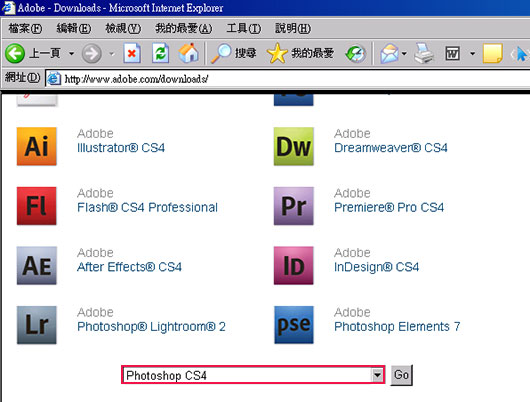
開啟瀏覽器,於網址列輸入,http://www.adobe.com/downloads/,進入後可從下方找尋你要的軟體,這邊以Photoshop CS4為例。
Step2
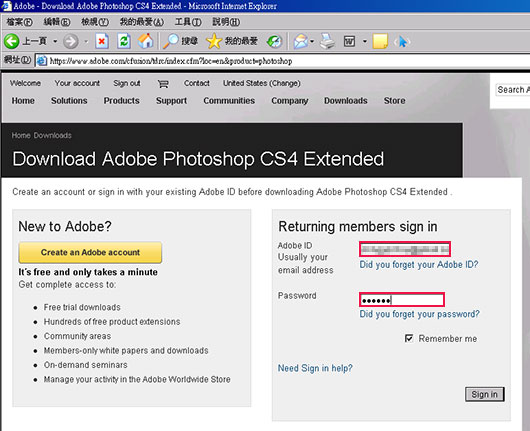
接下來請輸入帳號密碼,若還不是Adobe會員的朋友們,請大膽的申請成為Adobe會員,申請會員是完全不用付任何費用滴!
Step3
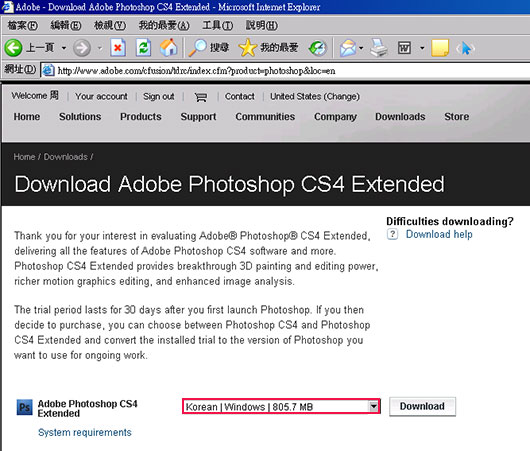
登入後,有趣的事將要發生了,這邊請選擇Korean |Windows|的版本。
Step4
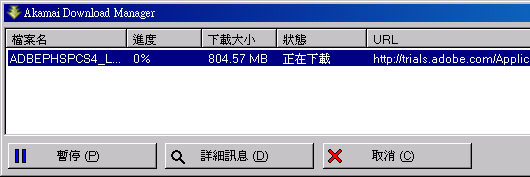
接下來得先安裝Adobe的下載器,安裝完畢後會如圖下,開始進行下載的動作。
Step5
下載完畢後為7z檔,請用7zip將檔解開來,並進行安裝,真正有趣的事發生了,看到了嗎?在安裝語言的地方,竟然出現了繁體中文,傑克這真的太神奇了。
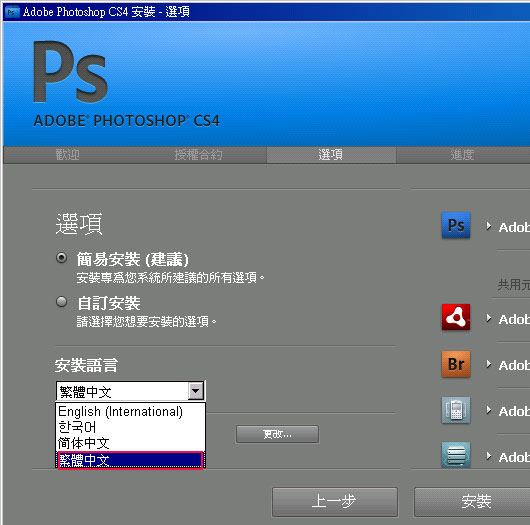
Step6
Adobe CS4安裝有夠給它久,請耐心等候,安裝完畢後則會出現如圖下的完成畫面。
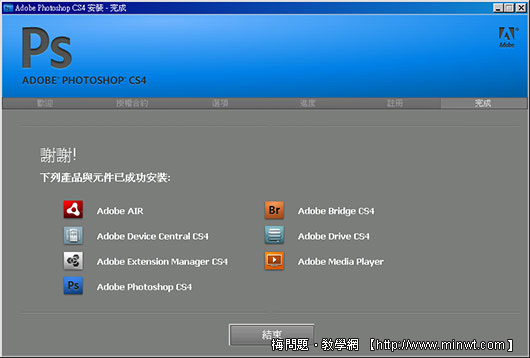
Step7
經梅干測試的Photoshop、Dreamweaver、Flash都有繁中語系,如下圖所示。
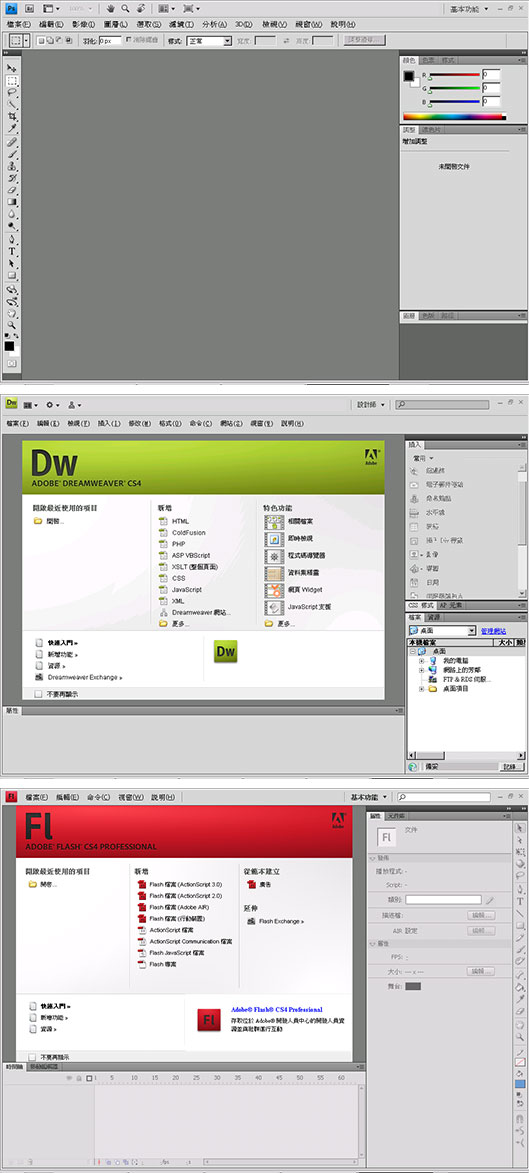
延長30天試用時間:
Step8
請開啟記事本,並且先啟動剛所安裝完畢的Photoshop CS4,並開啟右下角的時間表,之後於記事本中輸如下方指令。
※在date的地方請輸入安裝日期,格式為YYYY-MM-DD,之後在Call的地方輸入Photoshop.exe的路徑位置,好了之後請儲存為photoshop啟動.bat,此方法只限於還在試用期內不坊可試試此方法。
Photoshop啟動.bat (我會將輸出放在桌面,比較方便)
@echo off
echo date %date% > date_restore.bat
date 2009-02-19
call “C:\Program Files\Adobe\Adobe Photoshop CS4\Photoshop.exe”
exit 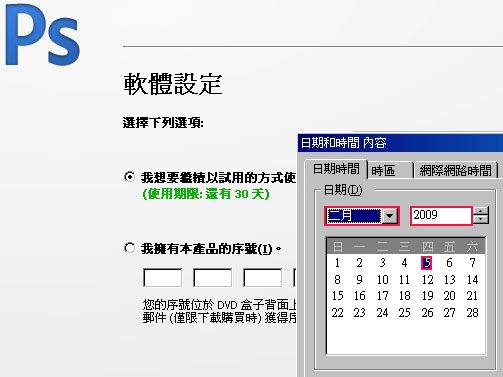
Step9
以後要啟用Photoshop時,請直接對著Photoshop啟動.bat雙響,就可無限期的使用Photoshop了。
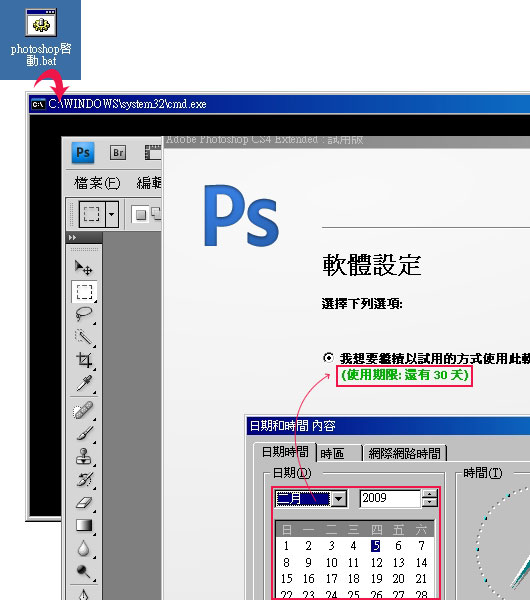
Step10
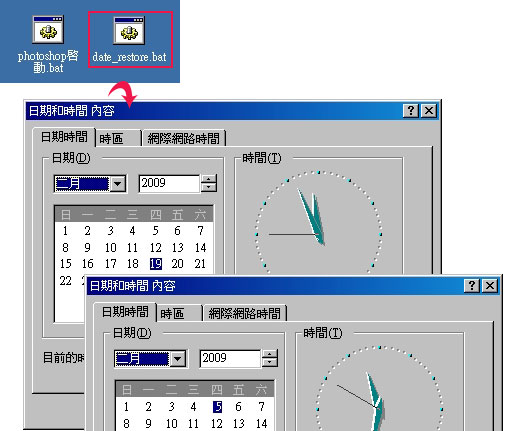
當雙響後著Photoshop啟動.bat後,則會自動產生一個date_restore.bat,這一個是用回復到正確時間,當軟體啟用完畢後,就可雙響它將時間調回來,其它的像Dreamwever、Flash也是一樣的作法,雖然可立即省下七~九萬元,但經常改時間畢竟不是長久之計,還是建議大家試用夠本後,一定也要支持一下正版,必竟Adobe公司提供了這樣好用的工具給大家。
2009年2月10日 星期二
[心測] 你能承受多少壓力?

小小奇異果可測出你能承受多少壓力!
請問「奇異果」給你什麼感覺?
1. 青澀香甜。
2. 點綴甜點時非常漂亮。
3. 小巧可愛。
4. 毛茸茸的外皮很可愛。
5. 毛茸茸的外皮不太好看。
6. 喜歡它是因為它是營養豐富的水果。
7. 想把它當成球,可以丟可以玩。
8. 在陽光照耀下,好像黃金水果般可愛。
9. 奇怪的水 果,不像是真的。答案分析:
選擇 1:青澀香甜。「承受壓力指數為 8分」
妳生命力旺盛,能快速了解別人的需要,善於理解複雜的人際關係,容易成為富貴中人。品味高,條件好,並重視個人成長,是一個極有智慧的人。
建議:容易自以為是而粗心犯錯,使別人深感困擾,不聽別人勸導而惹來煩惱, 會因此而情緒失控,要記得小心,不要觸犯他人。
選擇 2:點綴甜點時非常漂亮。 「承受壓力指數為 3分」
妳喜歡簡單樸實的人生,誠懇的生活態度,使圍繞在妳身邊的人,很有自信和安全感,妳會全力以赴地去照顧和體貼心愛的人和所有親朋好友,多愁善感是壓力指數的致命傷。
建議:使妳最感驕傲的是人人都因妳而有福,希望得到別人的鼓勵和讚揚 ,使妳疲倦,不如放下標準,自由自在過自己的人生。
選擇 3:小巧可愛。「承受壓力指數為 9分」
誠懇地對待他人,使妳能透視這個世界,找到純真善良一面,充滿自信又肯上進。妳的特長是能找到許多機會,創造健康快樂人生,與人和平共處,人緣極佳。
建議:膽小怕事使妳包容許多人的缺點,任由他們做壞事,不知後果的嚴重性,小心受牽連,多交一些世故的朋友,幫助妳認清事實。
選擇 4:毛茸茸的外皮很可愛。 「承受壓力指數為 7分」
妳有喜感十足的性格,活潑、浪漫、天真,像未失童心的人,永遠能陶醉在歡笑聲中,快樂時會想歡呼或手舞足蹈,妳不會讓痛苦或枯燥的生活,打擾妳歡愉的心情,是典型適者生存者。
建議:妳的持續能力不長,有礙事業發展。若喜歡把事業放在娛樂之後,更需檢討人生失敗的原由,因為妳會因此而導致太多困擾。
選擇 5:毛茸茸的外皮不太好看。 「承受壓力指數為 6分」
個性細緻、敏感度很高,適合從事有創意的工作。工作能力很強,能主動關懷許多人與事物,即使相貌平凡也露出純樸實在的氣質。妳永遠都會把感情和事業放在非常重要地位。不斷走向前程。
建議:妳是勇氣十足的人,膽識高人一等,但無法恰當表現自己妳應該先懂得生活,人際關係才會處理好,壓力因此而消失。
選擇 6:喜歡它是因為它是營養豐富的水果。 「承受壓力指數為 4分」
容易為生活瑣碎擔心,不在乎物質生活,卻強調生活品味的重要,能理性分析事情,但又因缺乏感性生活而十分無奈。妳需要同時兼具理性和感性的人生,才能感到滿足。
建議:當妳無法承受生活壓力時,不妨讓自己平凡一點,別在乎別人的期望因為常常是妳自己設定了太高的期望,使自己無法喘息。
選擇 7:想把它當成球,可以丟可以玩。 「承受壓力指數為 5分」
妳的個性孤獨又不能被他人肯定,使妳不喜歡了解自己的缺失,像被丟掉的石頭,不知道它的價值何在,別人欠妳的錢,妳也懶得去追討,以不變應萬變的心態度過許多生活難題。
建議:只要妳懂得努力追求自己所愛,堅持在一個固定的職業上,不在乎艱難日子,也能平安過一生,千萬不要三心兩意,使自己失去生活重心。
選擇 8:在陽光照耀下,好像黃金水果般可愛。 「承受壓力指數為 10分」
妳不在乎生活壓力時,什麼都可以看得很開,妳的人生永遠在追求完美和理想, 只要能幫助妳成功,或順利達成目標,妳的苦幹精神無人可以比較。妳的快樂是單純而自然,能時時知足又懂得不斷去追求。
建議:妳不需要別人幫助解決生活壓力,但需要別人指導解決生活難題,因此建議妳多交一些有智慧和遠見的朋友。
選擇 9:奇怪的水果,不像是真的 2。「承受壓力指數為 2分」
妳將創造一個適合自己的可愛人生,使別人不了解妳真正需要的是什麼,其實妳是會編織夢的人,不喜歡製造麻煩和引來煩惱的人,但喜歡能幫助妳編織夢想的朋友,妳是有特殊外表的人。
建議:小心願意來幫助妳的人,常常心存不善,反而利用了妳,使妳挫折得很, 妳需要能聽進別人的忠言,辨別誰是好人。
訂閱:
文章 (Atom)


